Презентация "Текстовые редакторы"

Презентация "Текстовые редакторы" разработана учеником Санкт - Петербургского государственного казённого профессионального учреждения
"Обуховское училище №4"
Скачать:
| Вложение | Размер |
|---|---|
 tekstovye_redaktory.pptx tekstovye_redaktory.pptx | 1.61 МБ |
Предварительный просмотр:
Подписи к слайдам:
Текстовые редакторы Для обработки текстовой информации на компьютере используются текстовые редакторы. Текстовые редакторы позволяют создавать, редактировать , форматировать, сохранять и распечатывать документы. Блокнот Microsoft Word StarOffice Writer Adobe PageMaker Microsoft Office Publisher Microsoft FrontPage
Текстовые редакторы и издательские системы Программные средства для работы с текстовыми документами включают в себя : просмотрщики , предназначенные для просмотра ранее созданных текстовых документов ; текстовые редакторы, обеспечивающие создание, редактирование, просмотр, сохранение на электронных носителях и печать текстовых документов различной сложности ; издательские системы, с помощью которых газеты, журналы и книги готовятся в издательствах и типографиях к массовому тиражированию .
Основные возможности текстового редактора «М icrosoft Word »: одновременная работа с несколькими документами; работа с многоколоночными документами (газетными, журнальными статьями ); средства ввода математических формул произвольной степени сложности; возможности подготовки рисунков средствами самого редактора; возможности создания текстовых эффектов — наклон, поворот, переворот текста; возможности создания фона, обраения , подчеркивания; автоматизация построения таблиц; доступ к буферу обмена; большой выбор возможностей форматирования абзацев и страниц документа; большой выбор различных шрифтов, ввод и редактирование текстов на различных языках богатый набор шаблонов (заготовок) документов, наличие мощной встроенной справочной системы, наличие контекстно-зависимой справки;
знаки препинания не отделяются пробелом от предшествующего текста знаки «процент», «градус», «минута», «секунда» от цифр не отделяются пробелом; 30секунд, 100 %, 25минут ; цифры отделяются от № и § одним неразрывным пробелом ( Ctrl+Shift + пробел) дефис не отделяется пробелом от предшествующего и последующего текста; тире (< Ctrl >+ минус на цифровой клавиатуре) отделяется пробелом от предшествующего и последующего текста; слова, заключенные в кавычки или скобки, не должны отделяться от них пробелами; Правила набора компьютерного текста
там, где нужен пробел, но недопустим перенос на следующую строку, ставить неразрывный пробел; сокращения «и др.», «и т.д.», «и т.п.» могут применяться только в конце предложения, в середине предложения их нужно записывать полностью; там, где нужен дефис и недопустим перенос на следующую строку, необходимо ставить неразрывный дефис; нажимать клавишу < Enter > только для начала нового абзаца.
Экран программы Word Основные термины 2007
Основные элементы экрана программы MS Word Строка названия Кнопка « Office » Лента Вкладка Группа Панель быстрого доступа Строка состояния Измерительные линейки Текстовое поле Режимы просмотра документа
Кнопка « Office » Все основные команды для операций с файлами собраны в меню кнопки " Office ".
Создание нового документа
Главное меню: Лента Всю верхнюю часть окна занимает лента главного меню. Выбрав какой-либо его пункт, получаем в свое распоряжение необходимые инструменты, представленные в виде значков. Кнопки меню сгруппированы по функциональным признакам. Основные инструменты форматирования размещены на ленте вкладки "Главная": Буфер обмена, Шрифт, Абзац, Стили, Редактирование, Буфер обмена
Панель быстрого доступа По умолчанию она расположена рядом с кнопкой " Office " выше ленты. На ней размещены кнопки часто выполнимых операций. По умолчанию это: Сохранить, Отменить ввод, Повторить ввод. Настроить данную панель можно, нажав на небольшую стрелочку, справа от панели.
Строка состояния Строка состояния аходится в нижней части окна программы. По умолчанию в этой строке (в левой части) указываются количество страниц и номер текущей страницы, количество слов, язык ввода текста; (в правой части) - режим просмотра документа, масштаб.
Ввод текста Ввод текста выполняется с клавиатуры . Перед началом ввода с помощью команды меню «Формат / Шрифт» устанавливается тип шрифта, его начертание и размер. Все операции ввода протоколируются, и имеется возможность отмены любого числа последних действий . Редактирование документа Под редактированием понимается изменение уже существующего документа. Редактирование начинается с открытия документа. Для этого существует команда «Файл / Открыть». Большинство операций редактирования выполняется над выделенным фрагментом текста.
Рецензирование документа Под рецензированием понимается редактирование текста с регистрацией изменений и его комментирование. В отличие от обычного редактирования при рецензировании текст документа изменяется не окончательно – новый вариант и старый существуют в рамках одного документа на правах различных версий . Средства рецензирования позволяют: создавать, просматривать и удалять примечания; регистрировать, просматривать, принимать и отменять изменения; сохранять версии документа.
Форматирование документа Под форматированием документа понимается его оформление с использованием методов выравнивания текста, применением различных шрифтов, встраиванием в текстовый документ рисунков и других объектов Основные приемы форматирования выбор и изменение типа шрифта; управление размером шрифта; управление начертанием шрифта; управление методом выравнивания; создание маркированных и нумерованных списков; управление параметрами абзаца .
Сохранение документа Word 2007 по умолчанию сохраняет файлы в формате . docx . Этот формат не могут читать старые версии программы. Поэтому, чтобы документ был совместим с предыдущими версиями Word , необходимо сохранять файл в "режиме ограниченной функциональности". Это делается с помощью меню "Сохранить как…" кнопки " Office ".
1 способ : В окне открытого документа нажимаем клавишу F12 или же используем сочетание клавиш Shift+F12. Это хорошо подходит при самом первом сохранении документа. Откроется диалоговое окно «Сохранение документа» . По умолчанию предлагается папка «Мои документы». Вы можете выбрать любую другую папку для сохранения. Совет: чтобы изменить папку по умолчанию для сохранения файлов выполните последовательность команд: Кнопка « Office » -> Параметры Word -> Сохранение -> Расположение файлов по умолчанию. Выберите нужную Вам папку.
2 способ : В окне открытого документа на панели быстрого доступа щелкаем по кнопке «Сохранить» ( если она туда предварительно помещена )
3 способ: В верхнем левом углу окна открытого документа щелкаем по кнопке « Office ». В меню типичных команд выбираем кнопку «Сохранить». Какой бы способ ни был бы вами выбран, откроется окно «Сохранение документа» В графе «Имя файла» (внизу окна) сразу же набрать нужное название сохраняемого документа – окно этой графы автоматически выделено, и текст имени будет вводиться именно здесь Примечание. Обычно программа Word 2007 сама предлагает в качестве названия первую строку документа или же, если страница еще пуста, условное имя « Doc N» (где N – порядковый номер документа с момента очередного запуска программы)
Спасибо за внимание Презентация «Текстовые редакторы » Разработчик ученик Санкт – Петербургского государственного казённого образовательного учреждения « Обуховское училище №4» Пантелеев Денис

Рисуем космос
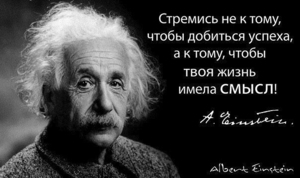
В чём смысл жизни. // Д.С.Лихачев. Письма о добром и прекрасном. Письмо пятое

Упрямый зяблик
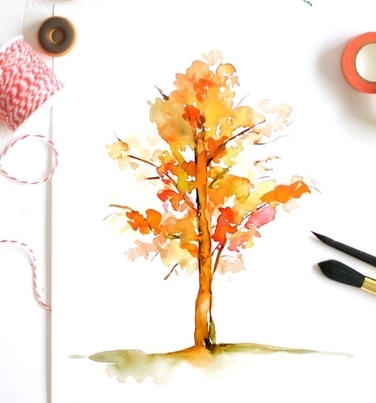
Как нарисовать осеннее дерево акварелью

Астрономический календарь. Ноябрь, 2018