Проект "Создание мультфильмов средствами Power Point"

Продуктом проекта является мультфильм "Путешествие Колобка"
Скачать:
| Вложение | Размер |
|---|---|
 sozdanie_multfilmov_sredstvami_power_point.pptx sozdanie_multfilmov_sredstvami_power_point.pptx | 286.75 КБ |
Предварительный просмотр:
Подписи к слайдам:
Актуальность: Умение создавать презентации – очень полезный навык работы на компьютере, так как можно готовить доклады к уроку, эффектно представлять свои проекты на публике. Самой популярной программой для презентаций, которая имеет широкие возможности является PowrPoint . Благодаря гибкой настройке анимации и возможности вставлять различные мультимедиа объекты – звука, видео, анимированных изображений, становится возможным создать фильм или мультфильм.
Цель работы: создать мультфильм средствами PowerPoint
Задачи: Научиться пользоваться инструментами программы Power Point . Выбрать тему для презентации. Найти необходимый материал или создать, придумать самому. Оформить содержание презентации: вставить слайды, задать тему оформления, загрузить изображения. Для каждого объекта задать траекторию движения, сложную анимацию. Организовать автоматический переход на следующий слайд. Озвучить каждого персонажа. Сохранить презентацию как видеофайл в формате wmv и mp 4.
Этапы работы над проектом Для создания презентации в формате мультфильма выбрана сказка «Путешествие Колобка». 1. Выбор темы проекта. 2. Подбор материала для презентации. Мультфильм хотелось сделать ярким и красочным. На сайтах нашлись персонажи для мультфильма и фоны. Текст сказки придуман автором
Этапы работы над проектом Оформление презентации начато с выбора шаблона. Используя декоративный шрифт Word Art ( Вставка / Word Art ) на титульном слайде создано название. 3. Оформление презентации.
Этапы работы над проектом В мультфильме запланировано 5 сцен – это дом , встреча с Солнцем, Рекой, Медведем и Луной. Создаем новые слайды командой Вставка / Создать слайд . Вставляем фоновые рисунки ( Вставка / Рисунки ) на слайды. Вставляем на все слайды действующих персонажей 3. Оформление презентации.
Этапы работы над проектом Наконец, создаем заключительный слайд с автором проекта и людьми, которые принимали участие в создании мультфильма. 3. Оформление презентации.
Этапы работы над проектом Эффекты анимации задаются следующим образом Анимация / Добавить анимацию . Для тонкой настройки анимации потребуется открыть панель Область анимации (Анимация / Область анимации) . 4. Создание сложной анимации.
Этапы работы над проектом Показ презентации должен происходить автоматически, поэтому всю анимацию настраиваем не по щелчку мыши, а идущей либо после предыдущего , либо с предыдущим эффектом. Некоторые персонажи перемещаются по слайду. Сделано это при помощи анимации пути перемещения ( Анимация / Добавить Анимацию / Пути перемещения / Пользовательский путь ). 4. Создание сложной анимации.
Этапы работы над проектом Переход от одного слайда к другому тоже должен происходить автоматически. Настройка осуществляется при помощи ленты « Переходы ». Устанавливаем флажок около пункта « После » с указанием времени. 5. Организация автоматического перехода слайдов.
Этапы работы над проектом Для записи озвучки персонажей используем встроенную в программу Power Point возможность звукозаписи Вставка / Звук / Записать звук . Записанный звук вставляем в области анимации между с эффектом входа и выхода для выноски и выбираем Начало / С предыдущим . Для записи использованы наушники с микрофоном. Распределены роли между людьми, которые озвучивали персонажей. Показ презентации планируется на других компьютерах, и чтобы избежать проблем с мультимедиа, презентацию оптимизировали Файл / Сведения / Оптимизация для совместимости . 6. Озвучка персонажей. Вставка музыки.
Этапы работы над проектом Возможность сохранения презентации в видеофайл появилась в версиях Power Point 2010,2013. Выполняется данная команда так: Файл / Сохранить как / Выбор места сохранения / Тип файла: Видео Windows Media Video (Видео MPEG -4) / Сохранить. 7. Сохранение презентации в видеофайл.
Выводы Проект « Создание мультфильмов средствами Power Point » очень хорошо помогает освоить основные приемы создания качественных презентаций, узнать больше об основных инструментах и правильной настройке сложной анимации. Проектная работа оказалась очень интересной. Она научила находить нужные материалы в Интернете, скачивать файлы. Узнал, что есть рисунки с белым фоном, а есть с прозрачным. Для презентации рисунки без фона легко вставляются и комбинируются с другими. Работая над проектом, научился создавать сложные презентации и сохранять результаты работы в разных форматах. Мультфильм можно показывать на уроке литературного чтения, для детей на домашних компьютерах и телевизорах, опубликовать в Интернете.
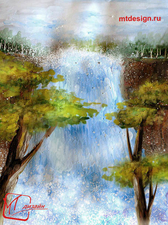
Рисуют дети водопад

А теперь — мультфильм

Украшаем стену пушистыми кисточками и помпончиками

Земля на ладонях. Фантастический рассказ

Почему Уран и Нептун разного цвета